
Скачать Chrome Remote Desktop – бесплатный безопасный инструмент удалённого доступа для Windows, Mac, Android и iOS
Overview
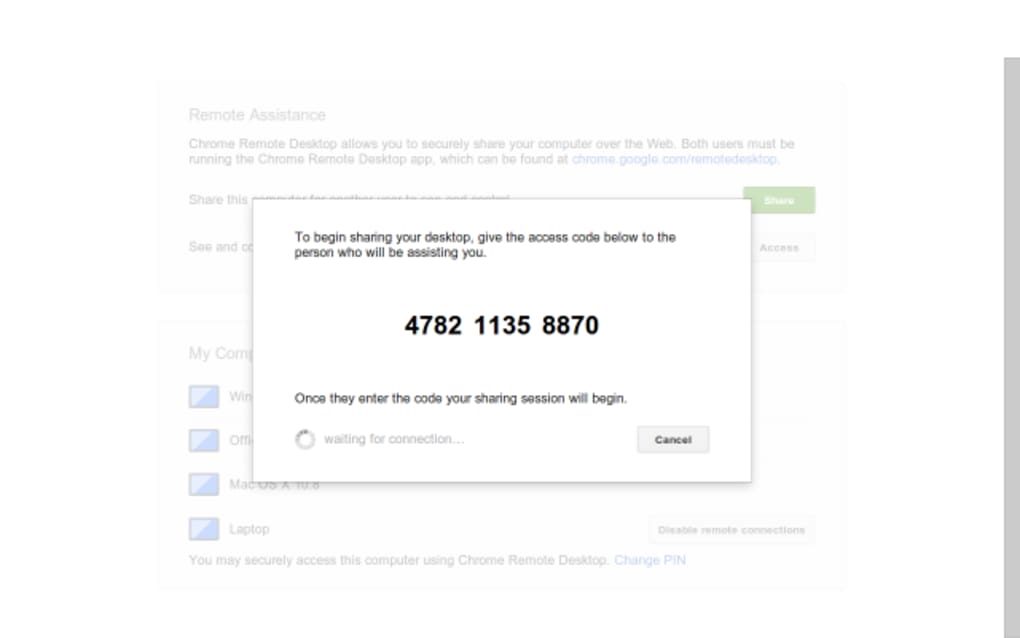
Chrome Remote Desktop — это лёгкое кроссплатформенное решение для удалённого доступа, позволяющее управлять компьютером из любой точки с помощью браузера Chrome или специализированных мобильных приложений. Предназначенный как для личного использования, так и для лёгкой технической поддержки, сервис работает путём установки небольшого хост‑компонента на машину, которой вы хотите управлять, и клиентского приложения в браузере на устройстве, с которого вы подключаетесь. После настройки вы можете запустить удалённую сессию с помощью PIN‑кода или одноразового кода, что упрощает предоставление временного доступа другу, члену семьи или технику поддержки.
The core philosophy behind Chrome Remote Desktop is simplicity. There are no complex licensing tiers, no recurring subscription fees, and no hidden charges—everything is provided for free by Google. The application runs on Windows 10/11, macOS 10.13+, Linux (via Chrome), as well as Android 5.0+ and iOS 11+. Because it is built into the Chrome ecosystem, updates are delivered automatically through the Chrome Web Store, ensuring you always have the latest security patches and performance improvements.
While Chrome Remote Desktop lacks many of the advanced capabilities found in premium tools such as LogMeIn or TeamViewer (e.g., file transfer, multi‑monitor switching, or remote printing), it excels at providing a reliable, secure connection for everyday tasks like accessing files, troubleshooting software, or giving quick assistance. The service also benefits from Google’s robust authentication system, meaning you can rely on the same two‑factor verification you already use for your Google account.
Key Features
- Поддержка кроссплатформенности: Работает на Windows, macOS, Linux, Android и iOS через браузер Chrome или специализированные мобильные приложения.
- Бесплатно и безопасно: Нет подписных платежей; соединения зашифрованы с помощью TLS и аутентифицируются через вашу учётную запись Google.
- Простая настройка: Пошаговая установка через Chrome Web Store с автоматической конфигурацией хост‑компонента.
- Одноразовые коды доступа: Генерируйте временные коды для гостей, идеально подходит для разовой технической поддержки.
- Постоянный доступ по PIN‑коду: Установите постоянный PIN для повторяющихся удалённых сессий к вашим собственным машинам.
- Низкое потребление пропускной способности: Оптимизировано для медленных соединений, обеспечивая плавную отрисовку экрана даже в сетях 3G/4G.
- Автоматические обновления: Программное обеспечение хоста и клиента поддерживается в актуальном состоянии через механизм обновлений Chrome.
- Интеграция с Системными настройками (macOS): После установки в Системных настройках появляется панель для быстрого доступа к параметрам.
Although the feature set is intentionally minimal, each function is built with reliability in mind. The toolbar that appears during a session includes essential controls such as screen scaling, a full‑screen toggle, and two basic keyboard shortcuts for copy‑paste and refresh. While you won’t find advanced session recording or remote printing, the simplicity reduces the attack surface, making Chrome Remote Desktop a surprisingly secure choice for occasional remote work.
Installation, Usage & Compatibility
Пошаговая установка
- Open the Chrome Web Store and search for “Chrome Remote Desktop”. Click Add to Chrome and confirm the installation.
- After the extension is added, launch the app from the Chrome Apps menu or visit remotedesktop.google.com.
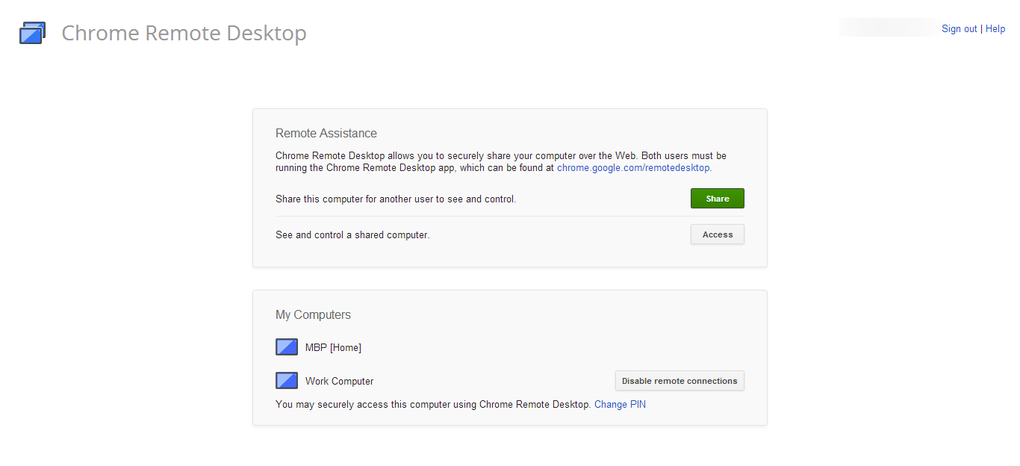
- Sign in with your Google account. The service will prompt you to enable remote connections on the host computer.
- Download the small host installer (available for Windows, macOS, and Linux) and run it. Follow the on‑screen wizard to grant the necessary permissions.
- Set a personal PIN (minimum 6 digits) for permanent access, or opt to generate a one‑time code whenever you need to share access.
- On the client side (another computer or mobile device), install the Chrome Remote Desktop app from the Play Store or App Store, sign in with the same Google account, and you’ll see a list of available machines.
- Select the target machine, enter the PIN or one‑time code, and you’re connected.
Operating System Support
Chrome Remote Desktop runs on the following platforms:
- Windows 10, Windows 11 (64‑бит)
- macOS 10.13 High Sierra и новее (Intel и Apple Silicon)
- Дистрибутивы Linux, поддерживающие Chrome (Debian, Ubuntu, Fedora и т.д.)
- Android 5.0 Lollipop и новее
- iOS 11 и новее
The host component must be installed on a desktop OS (Windows, macOS, or Linux). Mobile devices act only as clients, meaning you can control a PC from a phone, but you cannot host a remote session from a phone.
Using the Tool Effectively
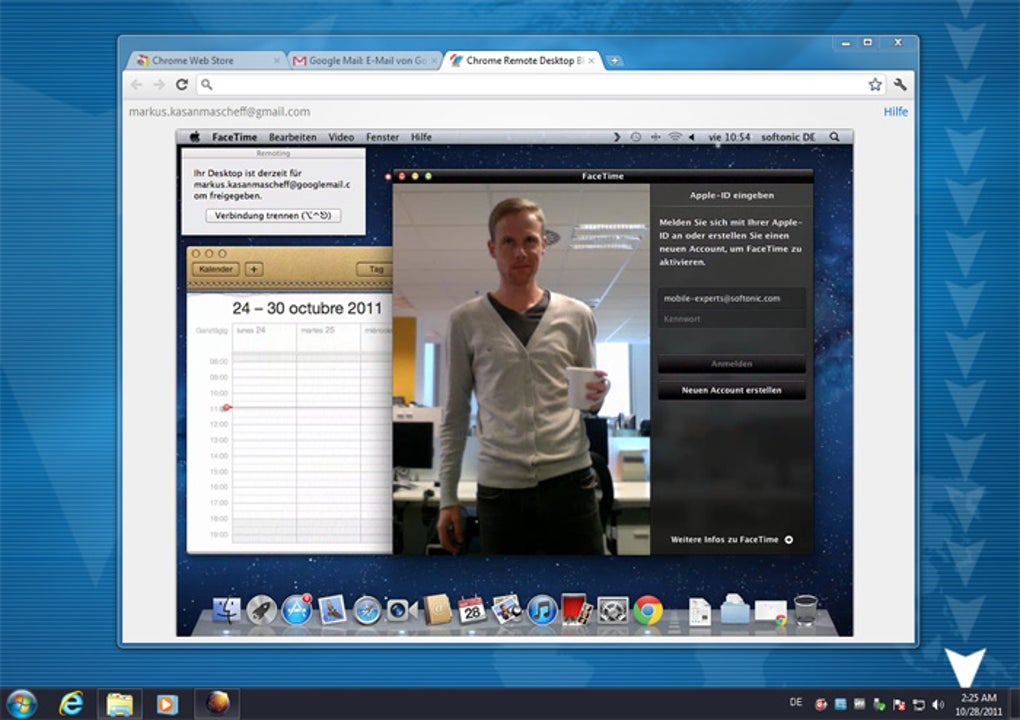
Once connected, the remote session opens in a browser window (or native app on mobile). The top toolbar lets you adjust the display scaling, switch to full‑screen mode, and send a few keyboard shortcuts to the host. For security, the host computer can see a visual indicator that a remote session is active, and you can end the session at any time by closing the window or clicking “Stop sharing”. If you need to hand over control temporarily, simply generate a new one‑time code from the web interface; the code expires after a few minutes, reducing the risk of unwanted access.
Pros, Cons & Frequently Asked Questions
Плюсы
- Полностью бесплатно, без скрытых платежей.
- Сильная безопасность, поддерживаемая аутентификацией Google и шифрованием TLS.
- Простая пошаговая настройка, подходящая для нетехнических пользователей.
- Работает практически на всех основных операционных системах.
- Низкое потребление пропускной способности делает его пригодным для медленных соединений.
Минусы
- Отсутствуют продвинутые функции, такие как передача файлов, удалённая печать и выбор нескольких мониторов.
- Нет встроенной записи сессий или инструментов для создания скриншотов.
- Панель инструментов минимальна, предоставляя только базовые настройки экрана и две комбинации клавиш.
- Одноразовые коды доступа необходимо генерировать вручную для каждой сессии поддержки, что может быть неудобно.
- Хост должен быть настольной ОС; мобильные устройства не могут выступать в роли хоста.
FAQ
Безопасен ли Chrome Remote Desktop для личного использования?
Да. Соединения зашифрованы с помощью TLS, а доступ контролируется учётными данными вашей учётной записи Google и PIN‑кодом или одноразовым кодом. Google также предоставляет двухфакторную аутентификацию для дополнительной защиты.
Могу ли я передавать файлы между локальным и удалённым компьютером?
Передача файлов не является встроенной функцией Chrome Remote Desktop. Вам потребуется использовать альтернативный метод, например облачное хранилище (Google Drive, Dropbox) или отдельный инструмент для передачи файлов.
Какая пропускная способность требуется для плавной работы?
Chrome Remote Desktop оптимизирован для низкой пропускной способности и может работать при соединениях со скоростью всего 1 Мбит/с. Для дисплеев с высоким разрешением или быстрой видеопроигрывания более быстрая связь (5 Мбит/с и выше) обеспечивает более плавный опыт.
Могу ли я использовать Chrome Remote Desktop на машине с Linux?
Да. Пользователи Linux могут установить хост‑компонент через Chrome Web Store, при условии, что у них установлена версия Chrome, поддерживающая расширение. Клиент работает на любой платформе, способной запускать Chrome или мобильные приложения.
Как безопасно завершить удалённую сессию?
Просто закройте удалённое окно или нажмите «Stop sharing» в интерфейсе Chrome Remote Desktop. Компьютер‑хост немедленно разорвет соединение и отобразит уведомление о завершении сессии.
Заключение и призыв к действию
Chrome Remote Desktop предлагает простой, безопасный и полностью бесплатный способ доступа к вашим компьютерам из любой точки. Хотя он не конкурирует с премиальными решениями по набору функций, его простота использования, кроссплатформенность и интеграция с аутентификацией Google делают его отличным выбором для отдельных пользователей, семей и небольших сценариев технической поддержки. Если вам нужен надёжный инструмент удалённого доступа без хлопот с лицензированием или сложной настройкой, попробуйте Chrome Remote Desktop уже сегодня.
Готовы настроить удалённое соединение? Скачайте Chrome Remote Desktop сейчас и начните управлять вашими устройствами за считанные минуты.
Плюсы: Бесплатно, безопасно, простая настройка, кроссплатформенно.
Минусы: Нет передачи файлов, ограниченная панель инструментов, отсутствие переключения между несколькими мониторами.







